
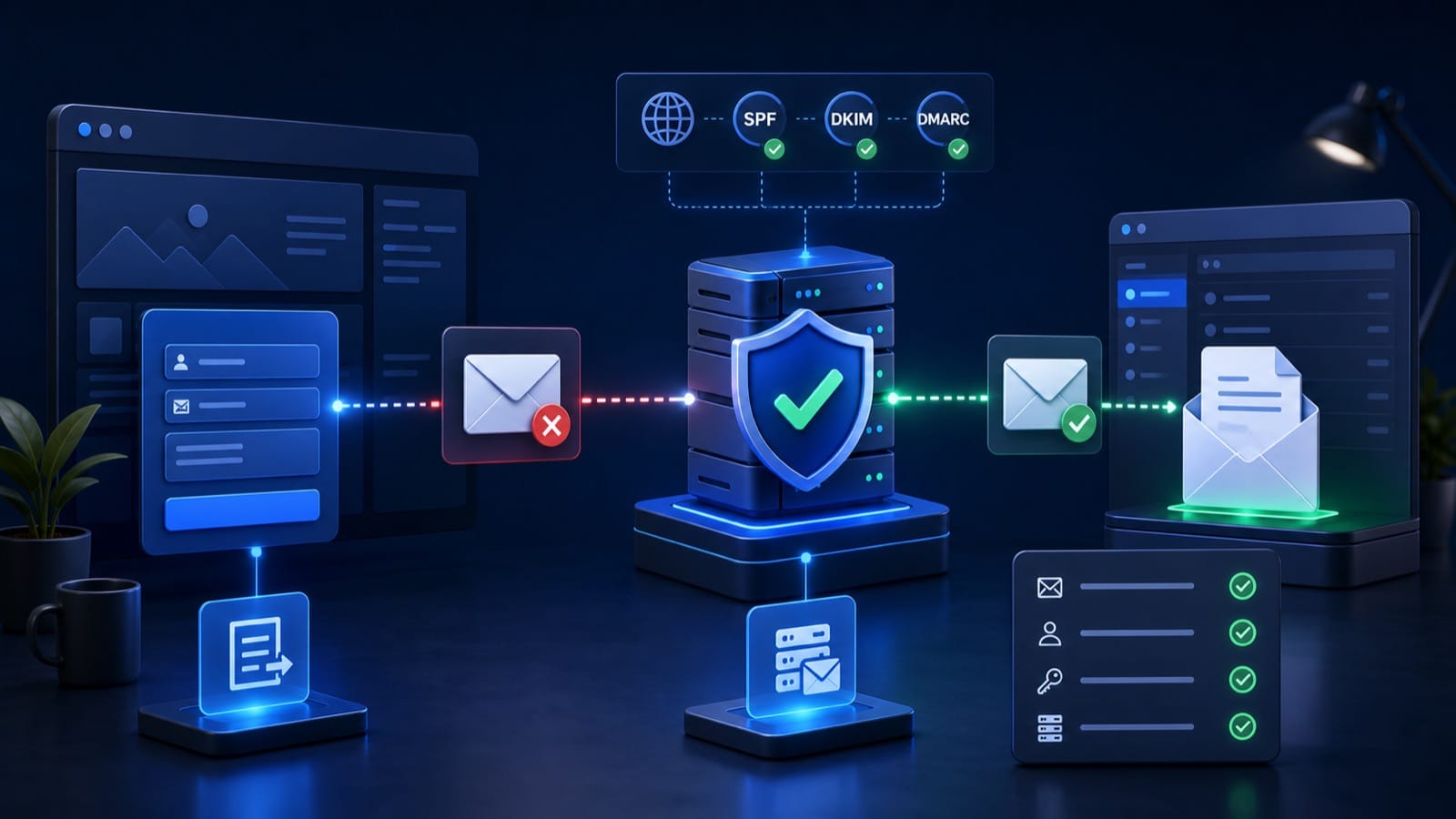
Ako WordPress ne šalje email poruke sa kontakt forme, obaveštenja o porudžbinama ili linkove za promenu lozinke, problem najčešće nije u samoj formi već u načinu slanja i autentifikaciji pošiljaoca. Pouzdano rešenje je da WordPress povežete sa proverenim SMTP ili transakcionim email servisom, uskladite adresu pošiljaoca sa domenom i proverite SPF, DKIM i DMARC zapise.
U ovom vodiču dobićete jasan redosled dijagnostike: kako da utvrdite da li je poruka uopšte generisana, gde se gubi i kako da podesite WordPress SMTP bez stvaranja novih bezbednosnih problema.
Zašto WordPress ne šalje email?
WordPress za slanje obaveštenja koristi funkciju wp_mail(). Ona priprema poruku i predaje je dostupnom sistemu za slanje, ali uspešan povratni rezultat ne znači automatski da je poruka stigla u prijemno sanduče. Poruka može biti prihvaćena lokalno, a kasnije odbijena, označena kao spam ili izgubljena zbog pogrešne autentifikacije.
Zvanični WordPress priručnik objašnjava da server bez pravilno podešenog sistema za odlaznu poštu neće pouzdano slati poruke i da se tada koristi udaljeni SMTP servis. Zato instaliranje novog dodatka za kontakt formu obično ne rešava uzrok.
Najčešći uzroci problema sa WordPress emailom
| Simptom | Verovatan uzrok | Prva provera |
|---|---|---|
| Ne stiže nijedna poruka | Server ne šalje poštu ili SMTP nije povezan | Pošaljite test email i pogledajte log |
| Poruka je u spam folderu | Loša reputacija ili nedostaju SPF/DKIM | Proverite zaglavlje primljene poruke |
| Forma prikazuje uspeh, email ne stiže | Forma je sačuvala unos, ali dostava nije uspela | Proverite evidenciju forme i email log |
| Stiže na jednu adresu, ne na drugu | Pravila prijemnog servera ili reputacija pošiljaoca | Testirajte različite provajdere i odgovor servera |
| WooCommerce poruke kasne | WP-Cron, red čekanja ili email servis | Proverite status porudžbine, zakazane akcije i log |
| Ne radi samo „zaboravljena lozinka“ | Pogrešna admin adresa, blokada ili konflikt dodatka | Proverite korisnika, adresu i log greške |
Prvo utvrdite gde email nestaje
1. Proverite da li WordPress generiše poruku
Aktivirajte privremeno beleženje odlaznih poruka ili koristite mogućnost logovanja u odabranom SMTP dodatku. Potrebno je da vidite vreme slanja, primaoca, naslov i prijavljenu grešku. Ako poruke nema u logu, problem je pre slanja: podešavanje forme, uslovna logika, status porudžbine, korisnička uloga ili konflikt dodataka.
Ako je poruka evidentirana kao poslata, proverite odgovor SMTP servisa. Status „sent“ u WordPressu i dalje ne dokazuje da je prijemni server poruku stavio u inbox. Važan je identifikator poruke i konačni status kod provajdera.
2. Proverite spam, promotivne kartice i pravila sandučeta
Pre promene konfiguracije pregledajte spam, „Promotions“, karantin poslovnog mail sistema i pravila za automatsko prosleđivanje. Pretražite po adresi pošiljaoca i naslovu, ne samo po imenu sajta. Za test koristite najmanje dve adrese kod različitih provajdera.
3. Proverite From i Reply-To adresu
Adresa pošiljaoca treba da bude na vašem domenu, na primer obavestenja@vasdomen.rs. Email koji posetilac upiše u formu postavite kao Reply-To, a ne kao From. Ako forma pokušava da šalje „od“ Gmail ili Yahoo adrese posetioca preko servera vašeg domena, prijemni sistemi to mogu prepoznati kao lažno predstavljanje.
Šta je SMTP i zašto rešava problem?
SMTP je standardni protokol kojim se email predaje ovlašćenom serveru za slanje. Umesto da se WordPress oslanja na osnovnu PHP mail funkciju hostinga, poruka prolazi kroz autentifikovani nalog ili namenski transakcioni servis. Tako dobijate proverljivog pošiljaoca, evidenciju isporuke, jasnije greške i bolju kontrolu reputacije.
SMTP dodatak nije sam po sebi email servis. On povezuje WordPress sa servisom koji stvarno šalje poruke. Možete koristiti SMTP podatke poslovnog hostinga, Google Workspace/Microsoft 365 uz podržanu autorizaciju ili transakcioni servis namenjen aplikacijama. Izbor zavisi od količine poruka, potrebnih logova, cene i važnosti dostave.
Kako podesiti WordPress SMTP korak po korak
- Napravite rezervnu kopiju. Pre instalacije ili promene dodatka napravite backup WordPress sajta.
- Izaberite jedan pouzdan SMTP dodatak. Nemojte istovremeno aktivirati više dodataka koji menjaju slanje pošte.
- Izaberite mailer. Koristite podatke dobijene od hostinga ili email provajdera; za važne transakcione poruke razmotrite namenski servis.
- Unesite adresu i ime pošiljaoca. Adresa treba da postoji i da bude usklađena sa domenom koji autentifikujete.
- Koristite preporučenu autorizaciju. Kada dodatak podržava API ili OAuth vezu, ona je često sigurnija od čuvanja obične lozinke sandučeta.
- Proverite enkripciju i port. Primenićete vrednosti koje je dao provajder, bez nasumičnog isprobavanja portova.
- Pošaljite test. Testirajte adresu na svom domenu i eksternu Gmail/Outlook adresu.
- Proverite sve realne scenarije. Kontakt forma, reset lozinke, registracija, porudžbina i administratorska obaveštenja nisu isti tok.
Veće izmene prvo uradite na WordPress staging sajtu. Na stagingu obavezno sprečite slanje stvarnih poruka kupcima: koristite testni sandučić, sandbox servis ili potpuno blokiranje odlazne pošte.
SPF, DKIM i DMARC: zašto SMTP nije dovoljan?
Autentifikacija domena pomaže prijemnom serveru da proveri ko sme da šalje poruke u vaše ime. SMTP može tehnički predati email, ali pogrešni DNS zapisi i neusaglašen pošiljalac i dalje mogu dovesti do spama ili odbijanja.
- SPF navodi sisteme koji imaju dozvolu da šalju u ime domena.
- DKIM dodaje kriptografski potpis poruci, pa primalac može da proveri domen i integritet.
- DMARC definiše pravilo za poruke koje ne prolaze provere i omogućava izveštavanje.
Google u svojim smernicama za pošiljaoce zahteva najmanje SPF ili DKIM za poruke ka ličnim Gmail adresama, dok za velike pošiljaoce navodi SPF, DKIM i DMARC, uz dodatne zahteve. Čak i kada šaljete mali broj poruka, pravilno podešena sva tri sloja je dobra praksa. DNS zapise ne menjajte naslepo: pogrešan SPF može prekinuti slanje iz drugog servisa koji firma već koristi.
Kako testirati da je problem zaista rešen?
| Test | Očekivani rezultat |
|---|---|
| SMTP test poruka | Servis vraća uspešan odgovor i ID poruke |
| Kontakt forma | Poruka stiže administratoru, a Reply-To vodi na posetioca |
| Reset lozinke | Link stiže brzo i nije u spamu |
| WooCommerce porudžbina | Kupac i administrator dobijaju odgovarajuća obaveštenja |
| Različiti primaoci | Poruke stižu na Gmail, Outlook i poslovni domen |
| Autentifikacija | SPF/DKIM prolaze, DMARC je usklađen prema konfiguraciji |
| Odgovor na poruku | Odgovor stiže osobi ili timu kome je namenjen |
Sačuvajte testni protokol i ponovite ga posle migracije, promene DNS-a, hostinga, forme ili email provajdera. Email dostava nije podešavanje koje se zauvek zaboravlja. Redovno održavanje WordPress sajta treba da uključi proveru ključnih formi, upozorenja na greške i kontrolu logova.
Greške koje treba izbeći
- Nemojte koristiti ličnu Gmail adresu posetioca kao From adresu forme.
- Ne ostavljajte SMTP lozinku u snimcima ekrana, dokumentaciji ili javnom kodu.
- Ne instalirajte više SMTP dodataka istovremeno.
- Ne zaključujte da je problem rešen samo zato što je test poruka poslata.
- Ne koristite kontakt formu kao newsletter sistem za masovne kampanje.
- Ne čuvajte neograničeno kompletan sadržaj poruka u logu, posebno ako sadrži lične podatke.
- Ne menjajte SPF zapis bez popisa svih servisa koji šalju poštu za domen.
WPBeginner ima praktičan vodič za rešavanje WordPress email problema, ali konkretne vrednosti uvek uzmite od svog hostinga ili email provajdera. Ne postoji jedno univerzalno SMTP podešavanje za svaki domen.
Kada angažovati stručnjaka?
Ako sajt prima prodajne upite, rezervacije ili porudžbine, gubitak email obaveštenja nije sitna tehnička greška. Potrebna je stručna provera kada SMTP test prolazi, a realne poruke ne stižu; kada postoje konflikti više dodataka; kada se menja DNS; ili kada ne znate koji sistemi već šalju u ime domena.
Kod nove izrade WordPress sajta dostavu poruka treba planirati pre objave, zajedno sa formama, privatnošću, backupom i analitikom. Ako sajt već radi, kroz održavanje možemo proveriti forme, podesiti pouzdano slanje i dokumentovati postupak za buduće promene.
Česta pitanja o WordPress SMTP podešavanju
Zašto kontakt forma kaže da je poruka poslata, ali email ne stiže?
Forma može uspešno obraditi unos, dok server kasnije ne uspe da isporuči poruku. Proverite email log, SMTP odgovor, spam folder i autentifikaciju domena.
Da li je SMTP dodatak dovoljan da email uvek stigne?
Nije. Potrebni su ispravan email servis, odgovarajuća From adresa, SPF/DKIM/DMARC konfiguracija, dobra reputacija pošiljaoca i testiranje realnih scenarija.
Koju adresu staviti kao pošiljaoca kontakt forme?
Koristite postojeću adresu na svom domenu kao From, a adresu posetioca postavite kao Reply-To. Tako odgovor ide posetiocu bez lažnog predstavljanja pošiljaoca.
Da li mogu koristiti Gmail za WordPress SMTP?
Možete kada koristite podržani način povezivanja i poštujete ograničenja naloga, ali za poslovne i transakcione poruke namenski servis često pruža bolje logove i kontrolu dostave.
Šta su SPF, DKIM i DMARC?
To su mehanizmi autentifikacije email domena. Pomažu prijemnim serverima da provere ovlašćenog pošiljaoca, potpis poruke i pravilo za neuspešne provere.
Kako proveriti da WooCommerce šalje email porudžbine?
Napravite test porudžbinu, proverite status porudžbine i zakazane akcije, pregledajte email log i potvrdite da poruke dobijaju i kupac i administrator.
Da li email log čuva sadržaj poruka?
Zavisi od dodatka. Podesite razuman rok čuvanja i izbegavajte nepotrebno skladištenje ličnih i poverljivih podataka iz formi.
Zaključak
Kada WordPress ne šalje email, rešavajte problem redom: potvrdite da poruka nastaje, pregledajte log, povežite autentifikovani SMTP ili transakcioni servis, uskladite From adresu i proverite DNS autentifikaciju. Završite testiranjem svake poslovno važne poruke. Tako kontakt forma prestaje da bude pretpostavka i postaje proverljiv kanal za upite i prodaju.


