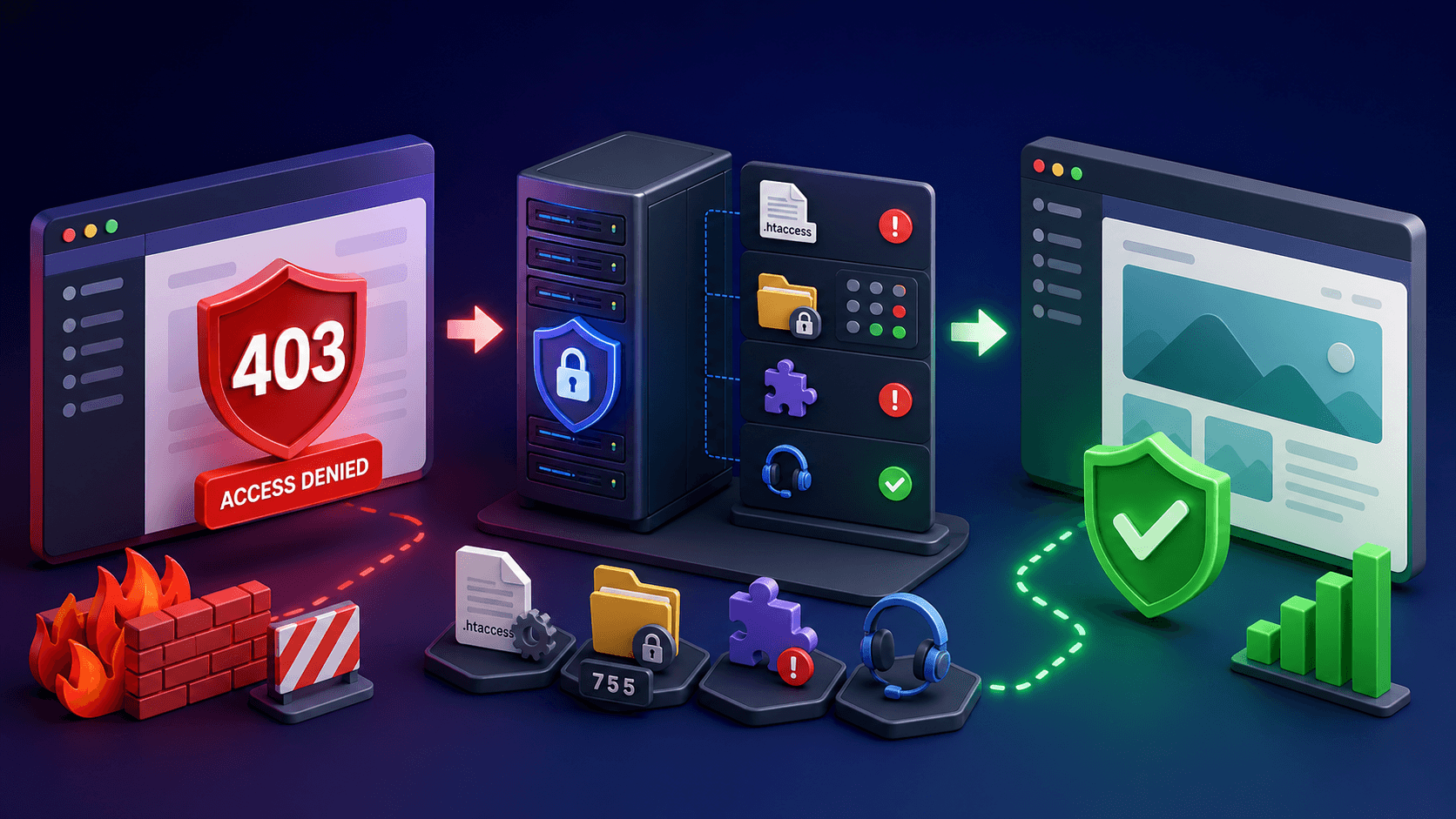
WordPress 403 Forbidden greška znači da je server razumeo zahtev, ali odbija da dozvoli pristup stranici, fajlu ili administraciji. Najčešći uzroci su bezbednosni dodatak ili firewall, pogrešna pravila u .htaccess fajlu, neodgovarajuće dozvole nad fajlovima i folderima, blokirana IP adresa ili zaštita na nivou hostinga. Rešenje nije nasumično isključivanje zaštite, već provera korak po korak uz prethodni backup.
U ovom vodiču saznaćete kako da prepoznate gde nastaje zabrana pristupa, kojim redom da testirate uzroke i kada je bezbednije da posao prepustite hostingu ili stručnjaku za održavanje WordPress sajta.
Šta znači greška 403 Forbidden?
Prema MDN objašnjenju HTTP statusa 403, server je zahtev razumeo, ali je odbio da ga obradi. Za razliku od greške 401, ponovna prijava sama po sebi obično ne rešava problem jer je zabrana vezana za dozvole, pravila aplikacije ili zaštitu resursa.
U WordPressu se 403 može pojaviti na celom sajtu, samo u administraciji, prilikom otpremanja slike, čuvanja stranice, pristupa REST API-ju ili otvaranja jednog direktorijuma. Tačan simptom je važan jer usmerava dijagnostiku.
| Gde se javlja 403 | Najverovatniji uzrok | Prva bezbedna provera |
|---|---|---|
| Na celom sajtu | Firewall, hosting zaštita ili .htaccess | Proverite hosting log i poslednje izmene |
| Samo u wp-admin delu | Bezbednosni dodatak, IP blokada ili pravila pristupa | Testirajte drugu mrežu i pregledajte log dodatka |
| Pri čuvanju stranice | ModSecurity/WAF pravilo reaguje na sadržaj zahteva | Zabeležite vreme, URL i radnju koja izaziva grešku |
| Pri otpremanju fajla | Tip fajla, veličina, dozvole ili firewall | Testirajte mali bezbedan JPG i proverite dozvole |
| Samo na jednom URL-u | Pravilo preusmerenja, zabrana direktorijuma ili keš | Proverite .htaccess i purge keša |
| Samo jednom korisniku | Blokirana IP adresa, VPN ili stopa zahteva | Uporedite drugu mrežu bez VPN-a |
Pre popravke: sačuvajte dokaze i napravite backup
Nemojte prvo brisati dodatke i menjati sve dozvole. Zabeležite tačan URL, vreme pojave greške, radnju koja joj prethodi, mrežu sa koje pristupate i eventualni identifikator blokade. Snimak ekrana i hosting log često omogućavaju da se uzrok utvrdi bez nagađanja.
Ako imate pristup panelu hostinga, napravite kompletnu rezervnu kopiju fajlova i baze. Naš vodič objašnjava kako napraviti backup WordPress sajta i vratiti ga. Veće izmene prvo proverite na staging kopiji sajta, naročito ako aktivni sajt prima upite ili porudžbine.
Kako popraviti WordPress 403 Forbidden grešku
1. Proverite da li je problem lokalni
Otvorite sajt u privatnom prozoru i obrišite samo keš i kolačiće za konkretan domen. Zatim proverite drugu mrežu, na primer mobilni internet bez VPN-a. Ako 403 postoji samo na jednoj IP adresi, verovatno je aktivirana automatska blokada zbog više neuspelih prijava, velikog broja zahteva ili pogrešno prepoznate aktivnosti.
Ne pokušavajte desetine prijava zaredom. Time možete produžiti blokadu. Zabeležite javnu IP adresu i prosledite je hostingu ili administratoru sajta radi provere firewall loga.
2. Pregledajte bezbednosni dodatak i firewall
WordPress bezbednosni dodaci mogu blokirati IP adresu, korisnički nalog, određeni URL ili obrazac zahteva. Ako još imate pristup administraciji, pregledajte evidenciju blokada i pravilo koje je aktivirano. Napravite izuzetak samo kada razumete zašto je zahtev bezbedan.
Ako nemate pristup wp-admin delu, hosting može privremeno deaktivirati konkretan dodatak promenom naziva njegovog foldera. Nemojte trajno ostaviti sajt bez zaštite; cilj je potvrda uzroka, zatim pravilno podešavanje ili zamena konfliktnog pravila.
3. Proverite .htaccess fajl
Na Apache/LiteSpeed serverima pogrešno pravilo u .htaccess fajlu može zabraniti pristup sajtu ili delu direktorijuma. Pre izmene preuzmite kopiju fajla. Zatim ga privremeno preimenujte samo ako znate kako da ga vratite i proverite da li se sajt otvara.
Ako je uzrok potvrđen, WordPress može generisati osnovna permalink pravila nakon što u administraciji otvorite Settings → Permalinks i sačuvate postojeću strukturu. Prethodno proverite da li je stari fajl sadržao HTTPS, sigurnosna ili 301 pravila koja ne smeju biti izgubljena.
4. Proverite dozvole nad fajlovima i folderima
Vlasništvo i dozvole moraju odgovarati konfiguraciji hostinga. Često se kao polazne vrednosti koriste 755 za direktorijume i 644 za fajlove, ali to nije univerzalno pravilo za svaki server. Nikada ne postavljajte 777 kao „brzo rešenje“: time možete otvoriti ozbiljan bezbednosni problem.
Ako su se dozvole promenile posle migracije, raspakivanja arhive ili automatizovanog deploymenta, zatražite od hostinga da proveri vlasnika procesa, grupu i preporučene vrednosti za konkretno okruženje.
5. Proverite ModSecurity ili drugi WAF
Kada se 403 javlja samo pri čuvanju određenog teksta, Elementor sekcije, forme ili API zahteva, firewall web aplikacije može pogrešno prepoznati sadržaj kao napad. Hostingu pošaljite tačno vreme greške, URL, IP adresu i identifikator pravila ako je prikazan.
Tražite usko izuzeće za konkretno pravilo i zahtev. Potpuno isključivanje ModSecurity zaštite za ceo domen obično nije dobra trajna odluka.
6. Isključite konflikt dodatka bez nasumičnog brisanja
Ako je greška počela neposredno posle ažuriranja ili instalacije, prvo proverite taj dodatak. Na stagingu ga deaktivirajte i ponovite istu radnju. Ako nemate administrativni pristup, koristite File Manager ili SFTP da privremeno preimenujete samo folder sumnjivog dodatka.
Ne brišite dodatak pre nego što sačuvate podešavanja i proverite da li je vezan za formu, prodavnicu, članstvo ili bezbednost. Posle testa vratite folder, ažurirajte komponentu ili kontaktirajte autora dodatka.
Bezbedan redosled dijagnostike
| Korak | Šta proveravate | Rizik |
|---|---|---|
| 1 | Privatni prozor, druga mreža i VPN | Vrlo nizak |
| 2 | Log greške, firewall i hosting evidencija | Vrlo nizak |
| 3 | Backup fajlova i baze | Nizak |
| 4 | Bezbednosni dodatak na stagingu | Nizak |
| 5 | .htaccess uz sačuvanu kopiju | Srednji |
| 6 | Dozvole i vlasništvo uz preporuku hostinga | Srednji |
| 7 | Usko WAF izuzeće | Srednji, radi stručnjak |
Greške koje treba izbeći
- Ne postavljajte dozvole 777 na WordPress fajlove i foldere.
- Ne brišite ceo
.htaccessbez rezervne kopije njegovih pravila. - Ne isključujte firewall trajno samo zato što stranica odmah proradi.
- Ne deaktivirajte sve dodatke na aktivnoj prodavnici bez staging testa.
- Ne ponavljajte prijavu dok sistem produžava IP blokadu.
- Ne menjajte DNS, PHP verziju i dozvole istovremeno, jer gubite trag uzroka.
WPBeginner takođe navodi dodatke, oštećen .htaccess i pogrešne dozvole kao česte tačke provere u svom praktičnom vodiču za WordPress 403 Forbidden problem. Konkretan postupak ipak prilagodite svom hostingu i postojećoj zaštiti.
Kada kontaktirati hosting ili WordPress stručnjaka?
Kontaktirajte hosting kada greška postoji pre nego što se WordPress učita, kada log ukazuje na ModSecurity/WAF, kada je blokirana IP adresa ili kada treba proveriti vlasništvo nad fajlovima. Pripremite vreme greške, URL, IP adresu, korake za reprodukciju i screenshot.
Stručna pomoć je opravdana ako 403 prekida prodaju, prijave korisnika ili kontakt forme, ako se vraća posle svakog ažuriranja ili ako ne možete napraviti bezbednu rezervnu kopiju. Kroz održavanje sajta moguće je proveriti logove, dodatke, firewall i staging bez rizičnih izmena na aktivnom sajtu. Ako tek planirate projekat, profesionalna izrada WordPress sajta uključuje pravilno postavljene dozvole, backup i bezbednosne procedure od početka.
Česta pitanja o WordPress 403 grešci
Da li je WordPress 403 Forbidden isto što i 404?
Nije. Kod 403 server prepoznaje zahtev, ali odbija pristup. Kod 404 traženi resurs nije pronađen ili server ne želi da potvrdi da postoji.
Da li brisanje keša rešava grešku 403?
Može pomoći samo kada pregledač, CDN ili proxy čuva star odgovor. Ako zabranu pravi firewall, dozvola ili .htaccess pravilo, potrebno je otkloniti taj uzrok.
Da li treba postaviti dozvole 777?
Ne. Dozvole 777 mogu omogućiti neovlašćeno pisanje i predstavljaju bezbednosni rizik. Koristite vrednosti koje preporučuje vaš hosting za konkretno okruženje.
Može li bezbednosni plugin izazvati 403?
Da. Dodatak može blokirati IP adresu, korisnika, URL ili zahtev. Pregledajte njegov log i pravilo, a izuzetak napravite samo kada ste potvrdili da je zahtev bezbedan.
Kako proveriti da li je IP adresa blokirana?
Testirajte pristup preko druge mreže bez VPN-a i kontaktirajte hosting sa javnom IP adresom i vremenom greške kako bi proverio firewall evidenciju.
Može li .htaccess izazvati 403 grešku?
Da. Pogrešna pravila pristupa ili zaštite na Apache i LiteSpeed serverima mogu vratiti 403. Pre izmene obavezno sačuvajte kopiju fajla.
Zaključak
WordPress 403 Forbidden rešavajte od najmanje rizične provere ka serverskim izmenama: testirajte mrežu, pregledajte logove, napravite backup, zatim proverite firewall, .htaccess, dodatke i dozvole. Kada sačuvate dokaze i menjate jednu stvar odjednom, uzrok se pronalazi brže i bez slabljenja zaštite sajta.